(第1回)Autonomous Databaseの立ち上げ(アカウント登録からプロビジョニングまで)
検証の目的
クラウドでは、後発のオラクルクラウドですが、後発には後発の強みがあり、先行するクラウドにないことの実現や、かゆいところに手が届く部分があるのかと思います。
そのオラクルクラウドが、世界発の自律型データベース・クラウドとして発表しているADWCについて、良い部分だけでなく、悪い部分が見つかれば、それも併せて発信します。
アカウント登録
最初にOracle Cloudの登録から始めます。
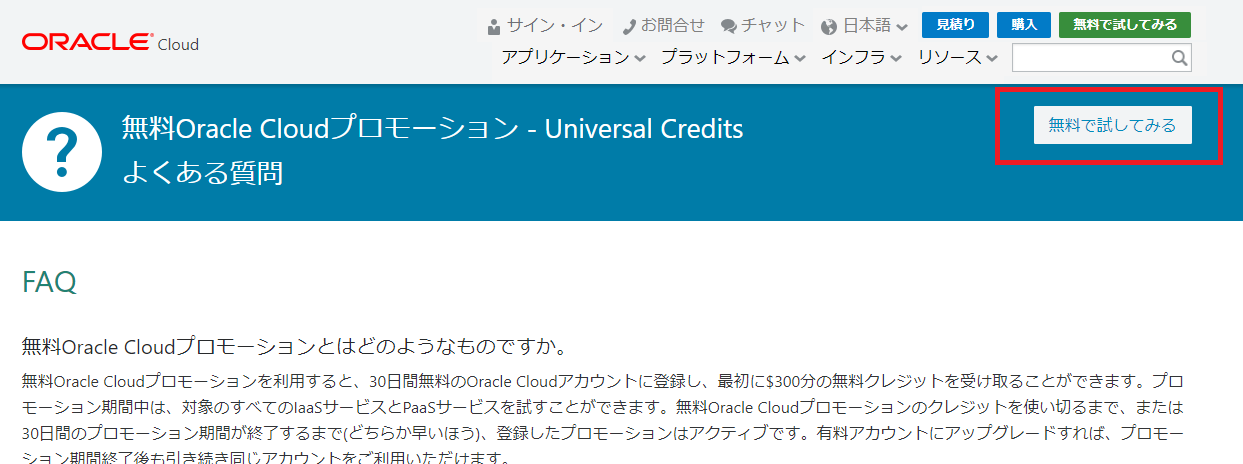
オラクルのHPから「無料で試してみる」に進みます。
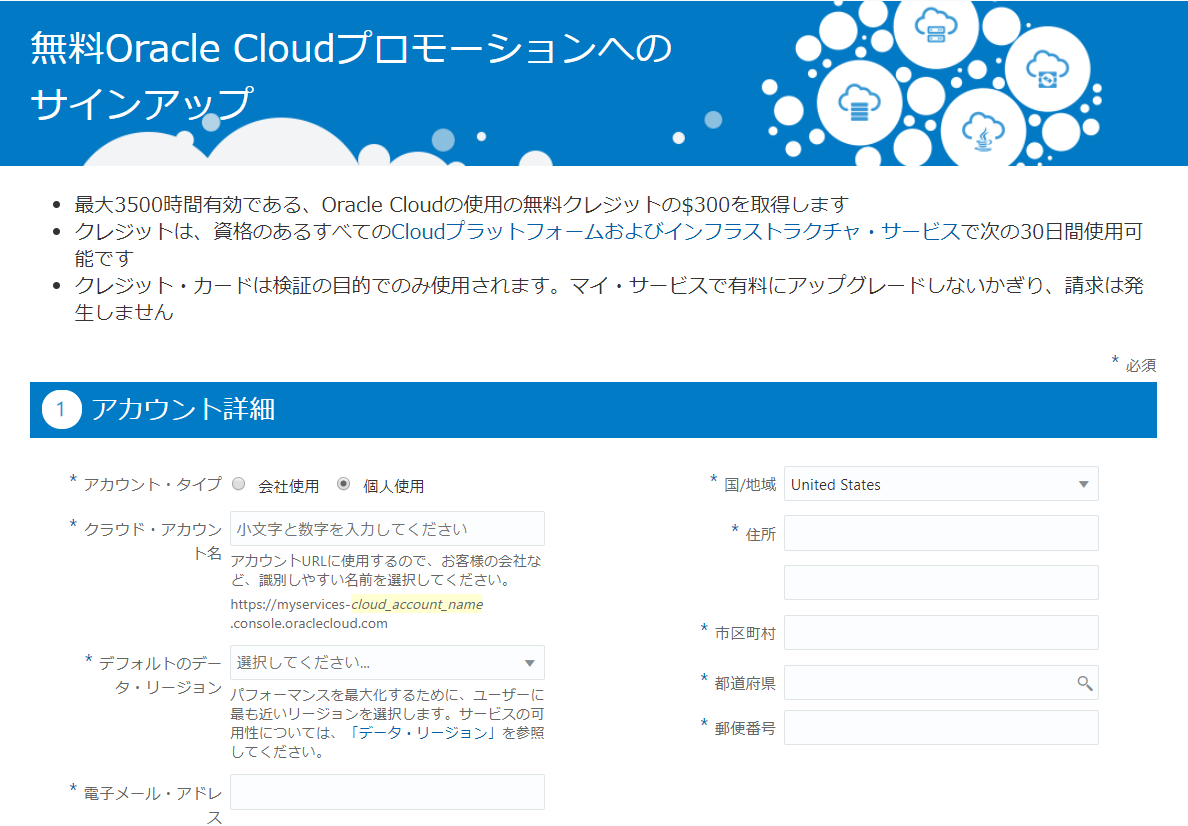
クリックすると、アカウント情報を記載するページに遷移します。
アカウント・タイプ
会社使用を選択すると、会社名を入力するテキストボックスが追加されます
クラウド・アカウント
コンソール画面のURLに影響する為、分かりやすいものや、プロジェクト名を付けます
デフォルトのデータリージョン
後述※
電子メール・アドレス~郵便番号
特に注意点はなし
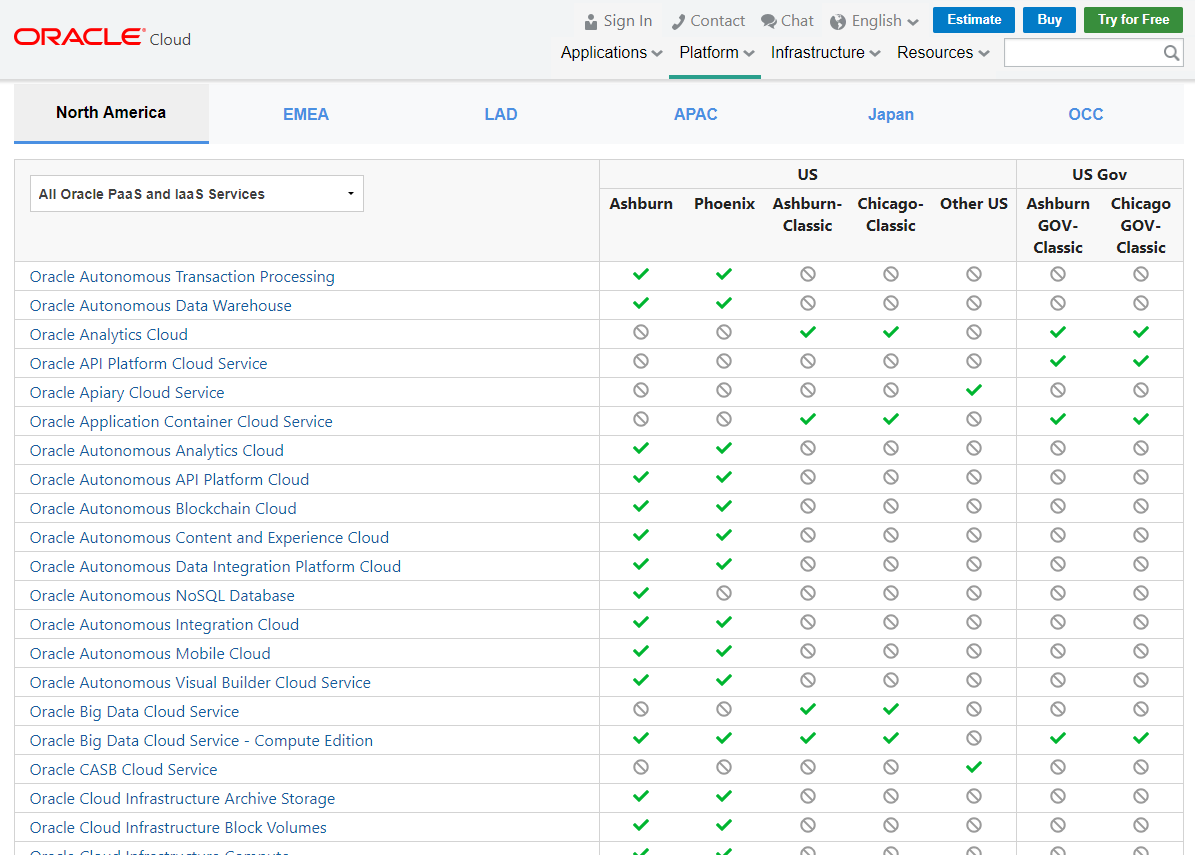
※データ・リージョンの選択について、注意点は2点、1つ目はレイテンシーの問題から最も近い地域を選びます。
2つ目は、地域によって、提供するサービスに違いがあるので、事前に確認が必要です。
以下のURLからリージョンとサービス内容が確認できます。ゆくゆくは新設が発表されている日本国内DCも選択できるようになると思われます。
https://cloud.oracle.com/data-regions
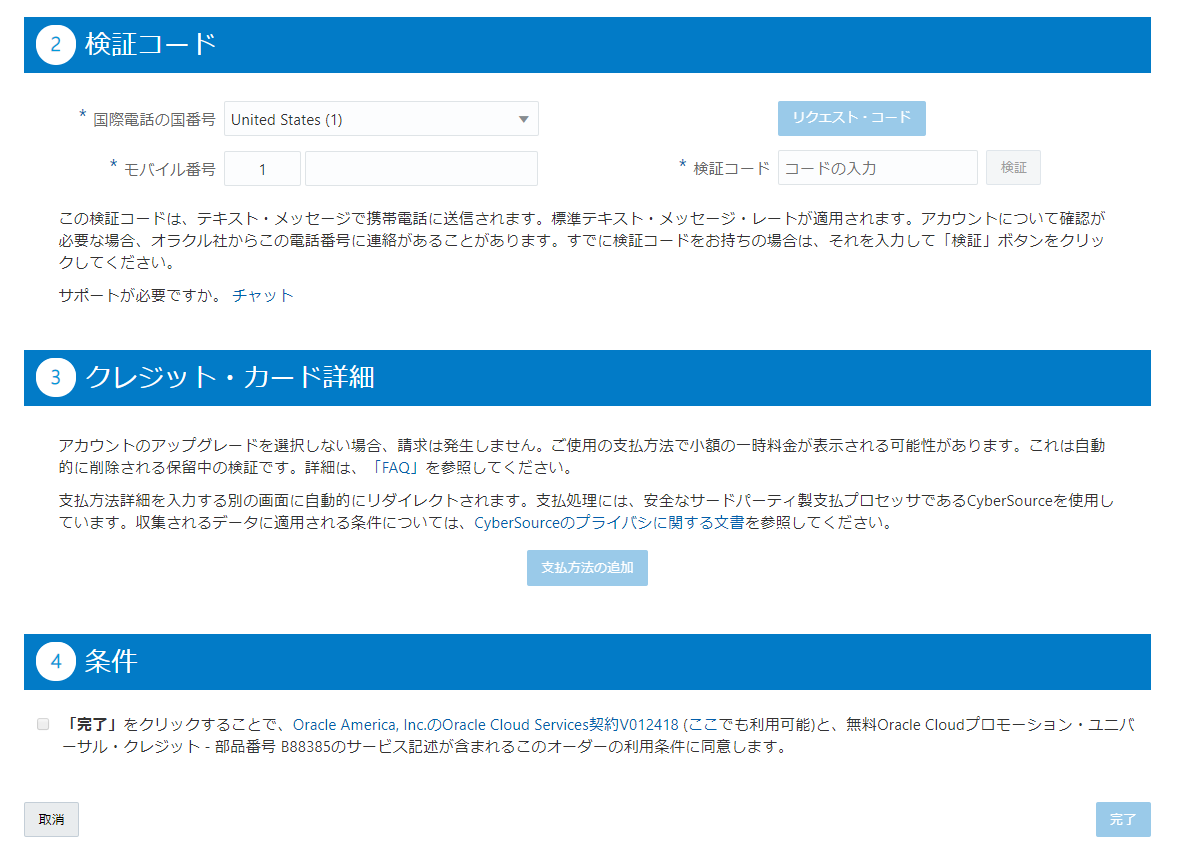
引き続き、アカウントの情報登録に進みます。
検証コード
自分の携帯を入れて、認証コードが送信されます。最初の0を抜かしたものを入力するので注意してください。
例えば、090であれば、90から入力します。
クレジットカード情報
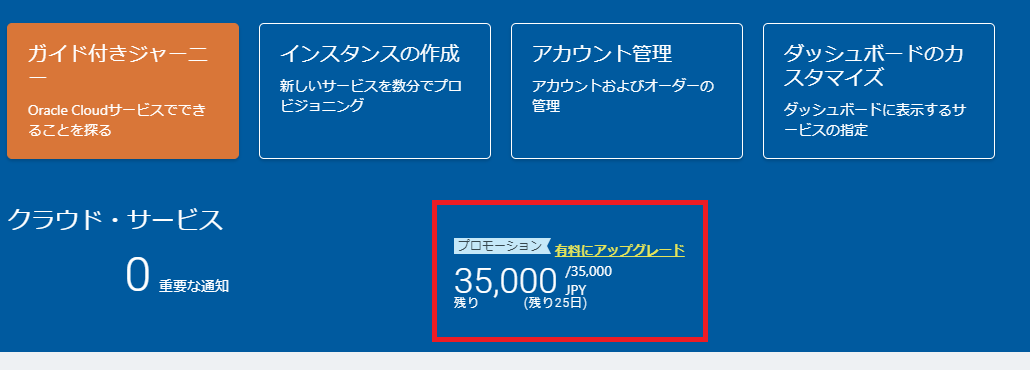
ここで登録するクレジットカード情報は、アップグレードを選択しないと請求が発生しないようです。
※後々、コンソール画面にログインした際に、以下のような画面が表示されます。アップグレードしなければ請求は発生しないことがよく分かります。
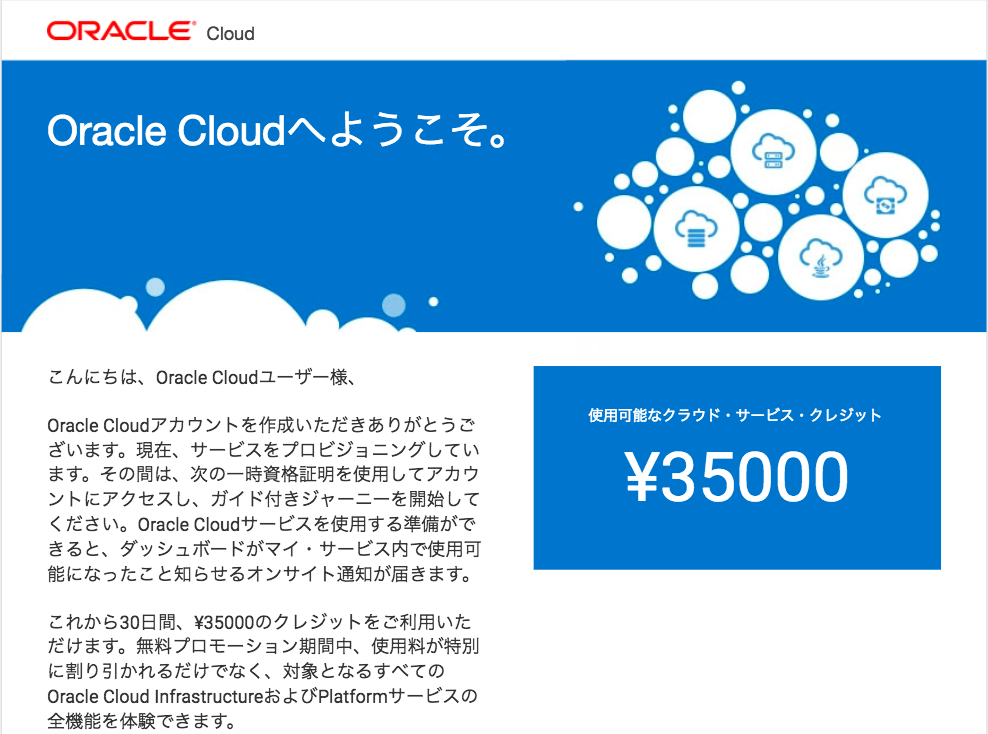
アカウントの登録が終わると、以下のようなメールが届きます。
アカウントに登録すると、クレジットが付与されるが、アップグレードしない場合は、無料期間30日を超えるか、クレジットを使い切るまでの間、アカウントがアクティブの状態となる。とのこと。
メールが届いたら早速、コンソール画面にログインをします。
オラクルクラウドのHPのサインインから、登録済みのアカウント情報を入力します。
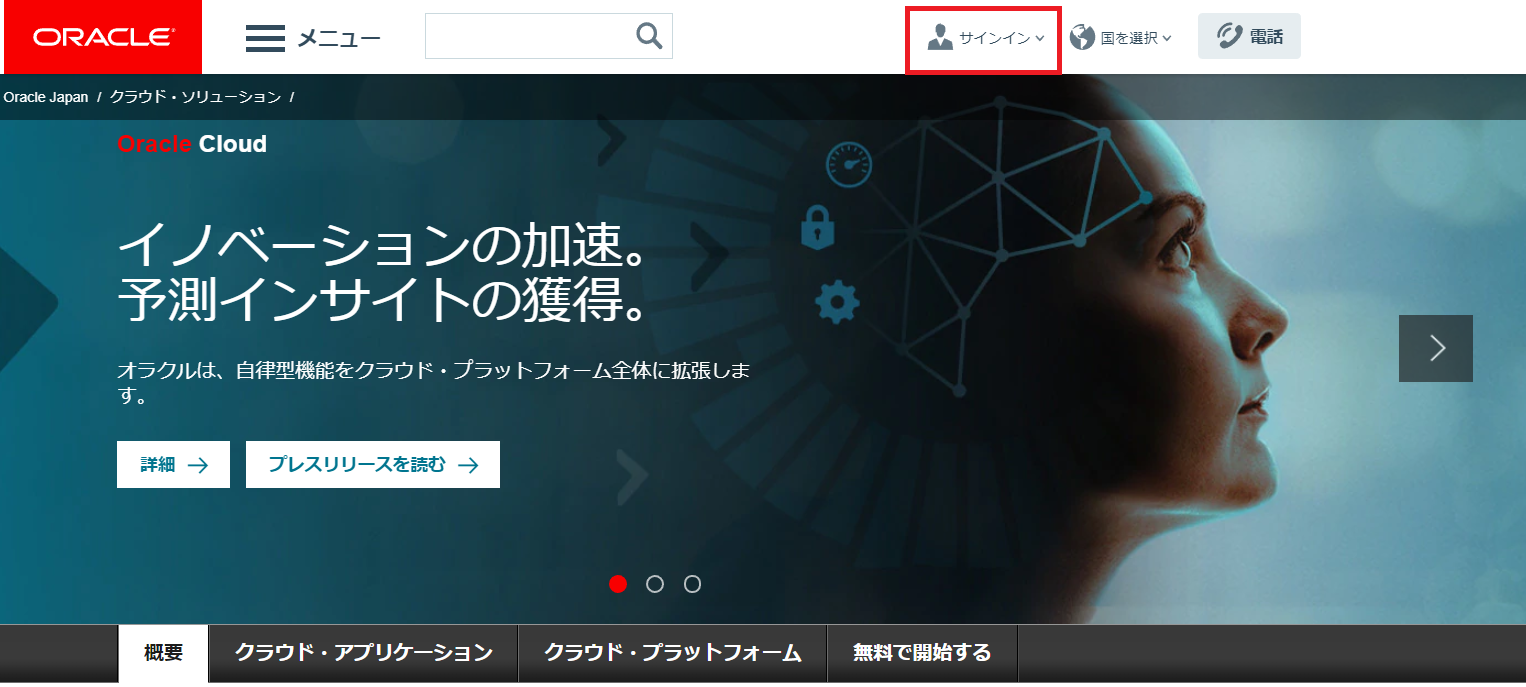
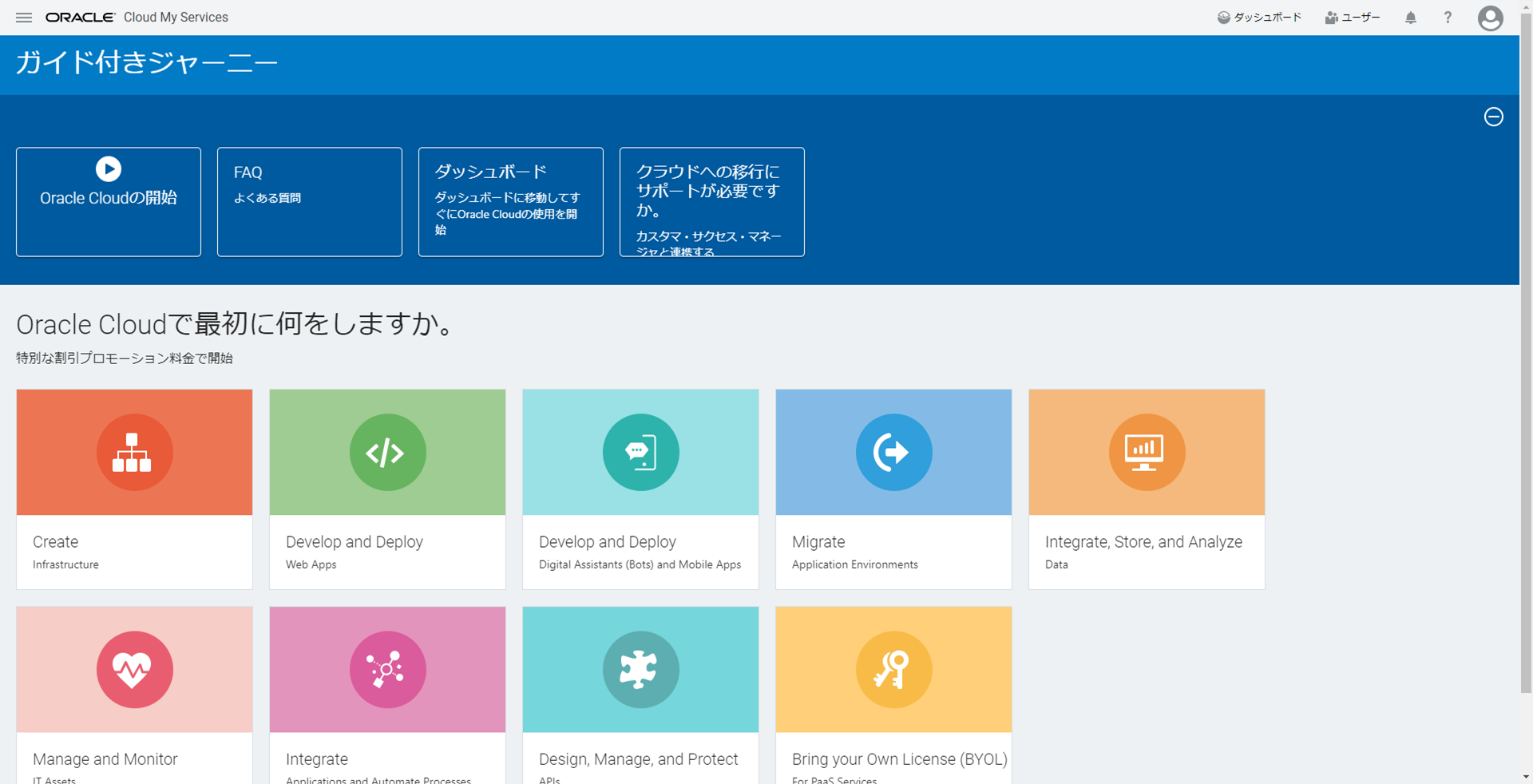
初回ログイン時には、ガイド付きジャーニーが表示されます。ここでダッシュボードに移動します。次回ログイン時からは、ログイン後にすぐにダッシュボードが開くようになります。
コンソール画面の操作
コンソール画面からダッシュボードへ移動します。
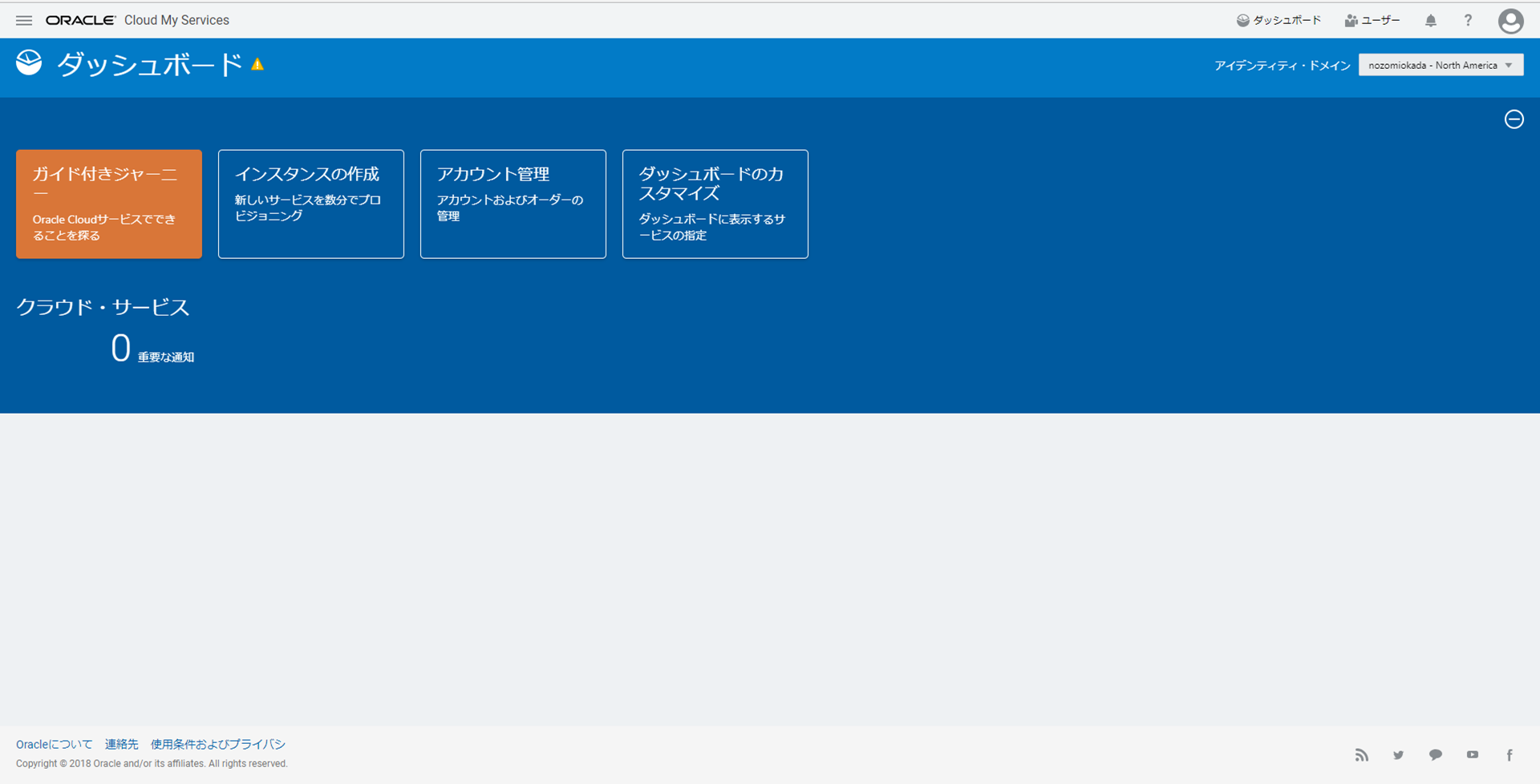
ダッシュボードには、先ほど遷移した「ガイド付きジャーニー」、「インスタンスの作成」、「アカウント管理」、「ダッシュボードのカスタマイズ」が表示されています。
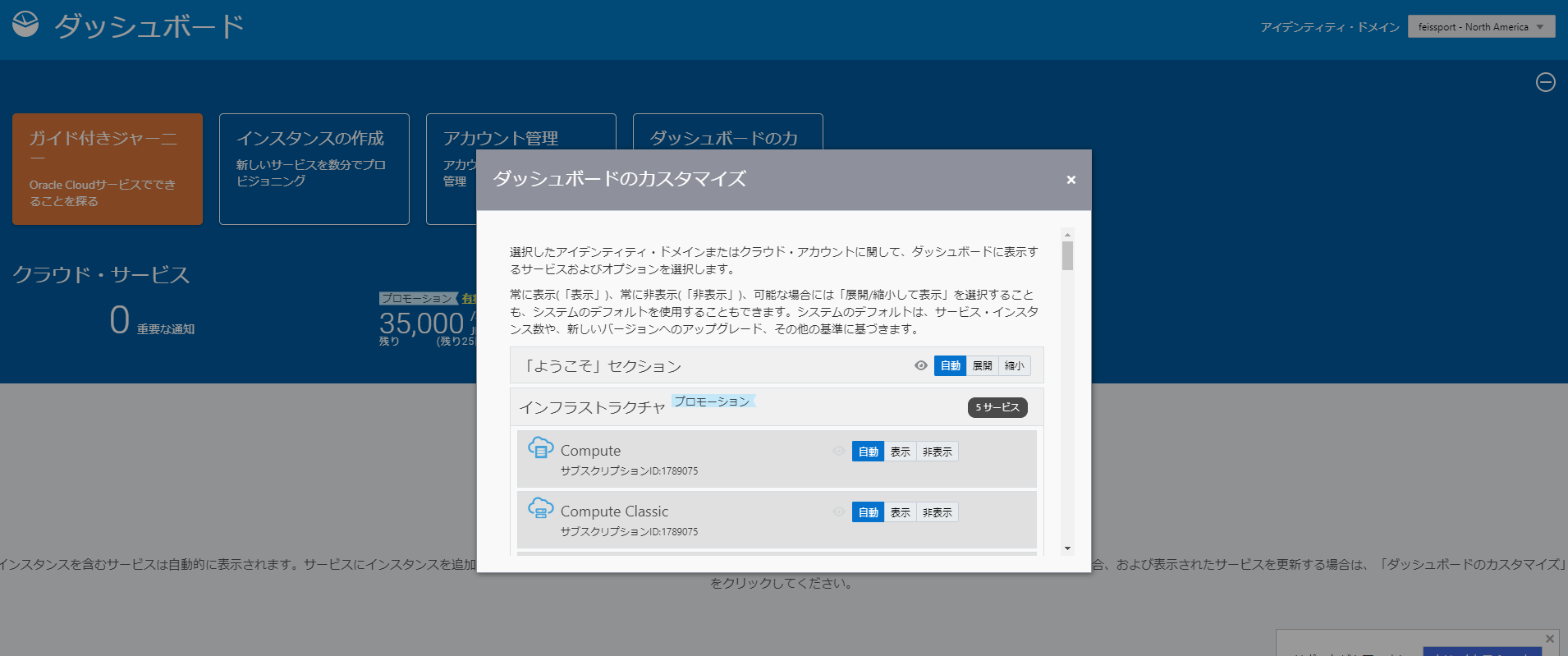
ダッシュボードのカスタマイズからは、様々な項目の表示・非表示を切り替えることができます。
自分にとって不要なサービスと切り分けが出来て便利そうです。
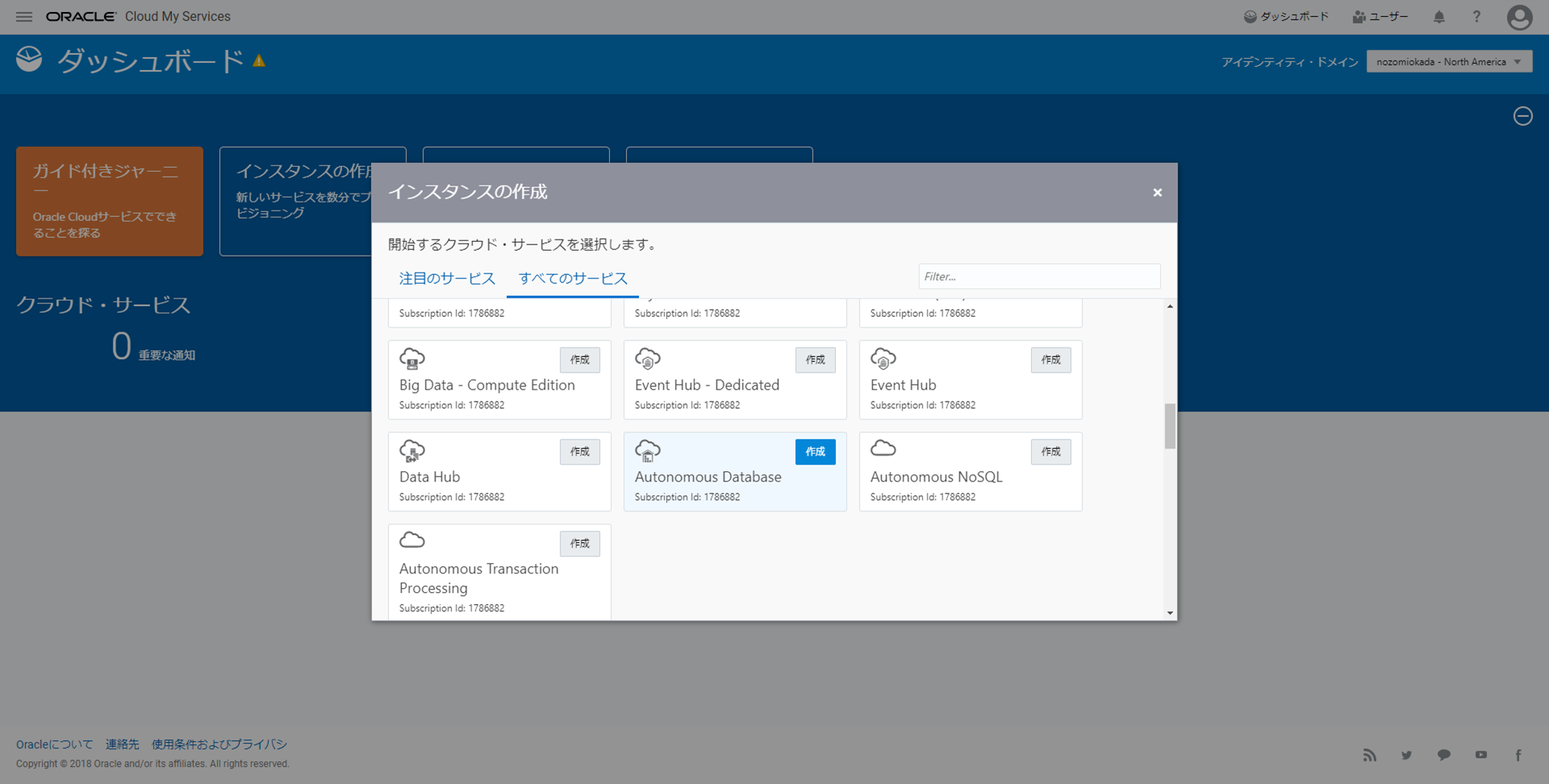
ADWCのインスタンスを作成する為に、「インスタンスの作成」に進みます。
かなり沢山のサービスが表示されています。
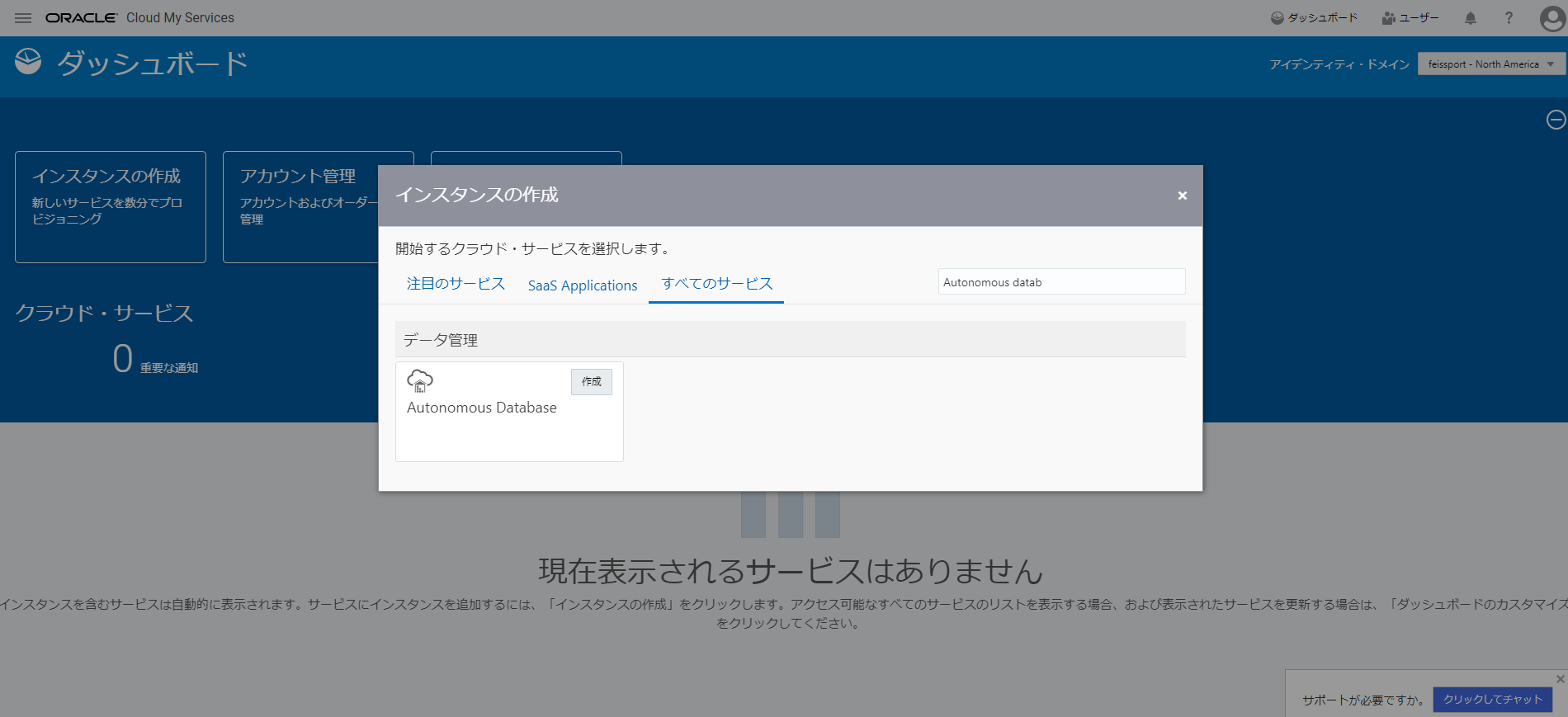
目的のサービスが決まっている場合は、フィルターにサービス名を入力すると絞りこむことができます。
他のサービスもたくさんありますので、別の機会に紹介していきたいと思います。
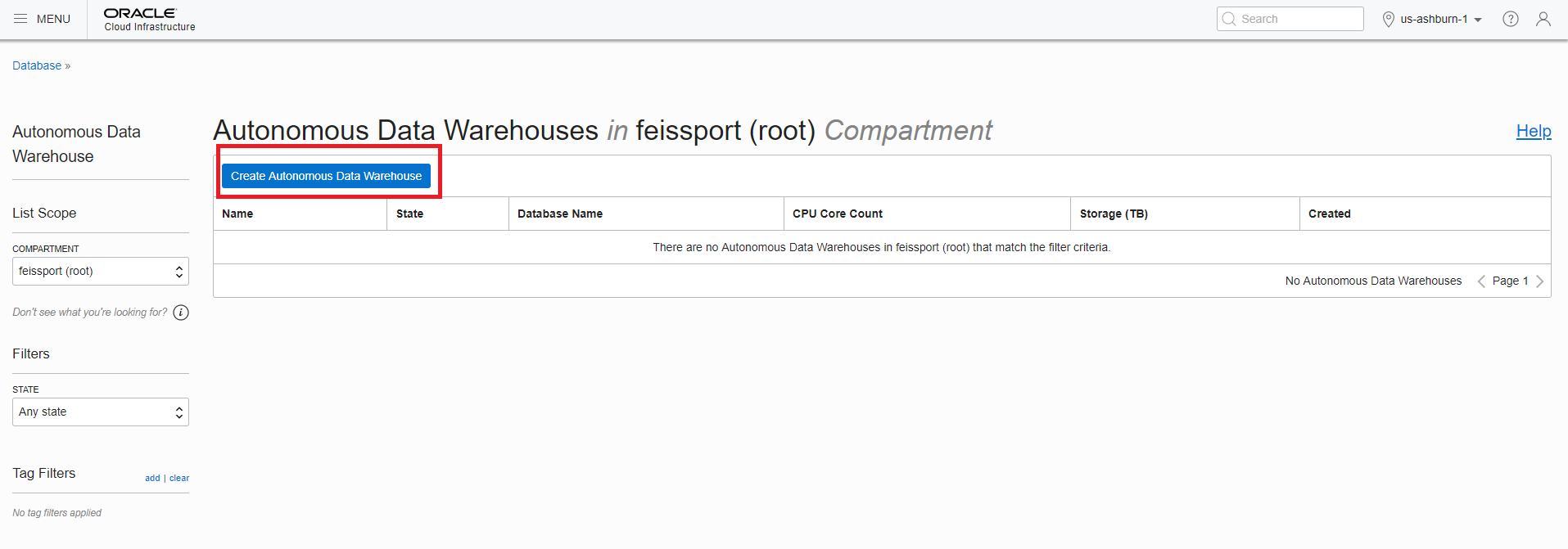
compartment
ルートコンパートメントというものが表示されていますが、コンパートメントはリソースを管理する区画のようなものみたいです。
デフォルトでルートコンパートメントが作成され、その下にコンパートメントを作成していくことができます。
イメージとしては、ルートフォルダのようなイメージのようです。
Filter
ここでは、AvailableやProvisioningなどステータスによって、フィルターをかけることができます。
多くのインスタンスを管理する場合に便利そうです。
ここではインスタンスと作成する為に、「Create Autonomous Data Warehouse」に進みます。
<次回、インスタンスのスペックの設定から行います。
[catlist categorypage="yes" orderby=date order=asc]